Dieser Artikel beschreibt wie die Kettle Penthao PDI eingerichtet werden muss um mit einem SAP System per RFC zu kommunizieren. Weiterhin wird ein kurzer Blick auf die Vorgehensweise von Kettle bei der Informationsbeschaffung der Übergabeparameter und deren Typen gerichtet. Die Einrichtung erfolgt am Beispiel einer Windows 10 64-Bit Version.
Schritt 1: Kettle Pentaho PDI downloaden und entpacken
Schritt 2: In den Umgebungsvariablen von Windows sollten die Variablen JAVA_HOME und PENTAHO_JAVA gesetzt sein. Beide müssen auf das Verzeichniss des Java Runtime Enviroments (JRE) zeigen.
Beispiel:
JAVA_HOME = c:\Programm Files\Java\jre8
PENTAHO_JAVA = c:\Programm Files\Java\jre8
Es sollte die Java Installation genutzt werden, die zu dem Betriebssystem passt z.B. 64 Java Version zum 64 Bit Betriebssystem.
Schritt 3: Für die Kommunikation von Kettle mit dem SAP System wird der SAP Java Connector (JCo) benötigt. Dieser kann bei SAP heruntergeladen werden. Voraussetzung ist ein SAP Service Marketplace Zugang, den viele SAP Kunden besitzen. Es sollte auf die rfichtige Betriebssystem Version geachtet werden. Für das o.g. Beispiel wird die Windows 64 Bit Version benötigt. Es sollte immer die version des Betriebssystems gewählt werden, da Kettle sich automatich per Batch Datei auf das richtige System einstellt.
Der JCo wird in einer ZIP Datei geliefert. Diese muss entpackt werden um vier Dateien daraus zu kopieren. Diese sind:
sapjco3.dll
sapjco3.jar
sapjco3.pdb
sapjcomanifest.mf
Schritt 4: Dateien in das lib Verzeichniss kopieren. Die im Schritt 3 heruntergeladenen Dateien müssen in daslib Verzeichniss der Kettle Installation kopiert werden.
Schritt 5: Verbindung einrichten und testen
Verbindungsaufbau und laden von Funktionsbausteinen
Wenn Kettle nach einem Funktionsbausein sucht und dessen Parameter anzeigen möchte werden folgende Funktionsbausteine im Hintergurnd aufgerufen:
RFCPING
RFC_GET_FUNCTION_INTERFACE
DDIF_FIELDINFO_GET
RFC_FUNCTION_SEARCH
RFC_GET_NAMETAB
Falls irgendwas nicht richtig läfut kann das externe Debugging im SAP einschaltet werden um einen externen Breakpoint zu setzen. Anschließen können im Debug Modus Eingabe und Ausgabeparemeter der jeweiligen Funktionsbausteine überprüft werden. Oft ist die Stelle an der die Exception oder der Fehelr auftritt aussagekräftiger als die Fehlermeldung selbst. Ein Beispiel hierfür ist der Fehler TABLE_NOT_ACTIVE, welcher hier beschrieben wird.
Buzzwords: Penthao, Kettle, Spoon, SAP, JCo
Donnerstag, 3. August 2017

Donnerstag, 17. Oktober 2013
Eclipse RCP - Heapspace vergrößern
Version: Eclipse 3.7 Helios
Problembeschreibung: Heapspace einer Eclipse RCP oder eine normalen Java Anwendung vergrößern. Es soll sowohl der minimale Speicherverbrauch als auch der Maximale geändert/vergößert werden.
Fallunterscheidung: Applikationsstart aus der Entwicklungsumgebung oder Applikationsstart durch Aufruf einer Executable ("appName.exe") oder von der Kommandozeile aus.
Entwicklungsumgebung
Diese Einstellung bewirkt, dass Java Projekte und im speziellen Eclipse RCP Projekte mit gewünschtem minimal und maximal Speicher aus der Entwiclungsumgebung gestartet werden.
Vorgehensweise
Schritt 1.
Erzeuge ein Eclipse RCP Projekt oder ein Java Projekt.
Schritt 2.
Rechtsklick auf das Projekt. Im Kontextmenü "Run As" und anschließend "Run Configurations..." auswählen. Siehe Bild 1.
Schritt 3.
Den Reiter "Arguments" wie in Bild 2 für die gewünschte Konfiguration öffenen. Punkt 1 im Bild muss ausgewählt werden für eine Eclipse RCP Applikation, Punkt 2 entsprechend für eine normales Java Projekt.
Die Textbox "VM arguments" sollte dan folgende zwei Argumente besitzen -Xms40m und -Xmx512m. Xms gibt dabei den minimalen Heapspeicher an und Xmx den maximalen. Hier im Beispiel erfolgen die Angaben in Megabyte, da jeweils immer ein 'm' angegeben ist. Es sind ebenfalls Angaben in Kilobyte mit 'k' und in Gigabyte mit 'g' möglich. Ob Gros- oder Kleinbuchstaben bei der Gößenangebe benutzt werden spielt keine Rolle. Es ist deshalb -Xmx512m gleichwertig mit -Xmx512M
Applikationssstart über die Kommandozeile (in Windows cmd.exe)
Beim Starten einer Applikation von der Kommandozeile werden die Argumente in den Java interpreter Aufruf übergeben. In Bild 3 sehen wir ein Beispielaufruf der test.jar.
Applikationssstart durch eine Executable
Wird eine Eclipse RCP exportiert und dadurch ohne die Entwicklungsumgebung lauffähig gemacht, dann müssen die beiden Paremeter -Xms und -Xmx in der Product Configuration im Reiter Launching eingetragen werden. Dies ist in Bild 4 zu sehen.
Quellen:
http://javarevisited.blogspot.de/2011/11/hotspot-jvm-options-java-examples.html
Problembeschreibung: Heapspace einer Eclipse RCP oder eine normalen Java Anwendung vergrößern. Es soll sowohl der minimale Speicherverbrauch als auch der Maximale geändert/vergößert werden.
Fallunterscheidung: Applikationsstart aus der Entwicklungsumgebung oder Applikationsstart durch Aufruf einer Executable ("appName.exe") oder von der Kommandozeile aus.
Entwicklungsumgebung
Diese Einstellung bewirkt, dass Java Projekte und im speziellen Eclipse RCP Projekte mit gewünschtem minimal und maximal Speicher aus der Entwiclungsumgebung gestartet werden.
Vorgehensweise
Schritt 1.
Erzeuge ein Eclipse RCP Projekt oder ein Java Projekt.
Schritt 2.
Rechtsklick auf das Projekt. Im Kontextmenü "Run As" und anschließend "Run Configurations..." auswählen. Siehe Bild 1.
 |
| Bild 1 |
Schritt 3.
Den Reiter "Arguments" wie in Bild 2 für die gewünschte Konfiguration öffenen. Punkt 1 im Bild muss ausgewählt werden für eine Eclipse RCP Applikation, Punkt 2 entsprechend für eine normales Java Projekt.
 |
| Bild 2 |
Die Textbox "VM arguments" sollte dan folgende zwei Argumente besitzen -Xms40m und -Xmx512m. Xms gibt dabei den minimalen Heapspeicher an und Xmx den maximalen. Hier im Beispiel erfolgen die Angaben in Megabyte, da jeweils immer ein 'm' angegeben ist. Es sind ebenfalls Angaben in Kilobyte mit 'k' und in Gigabyte mit 'g' möglich. Ob Gros- oder Kleinbuchstaben bei der Gößenangebe benutzt werden spielt keine Rolle. Es ist deshalb -Xmx512m gleichwertig mit -Xmx512M
Applikationssstart über die Kommandozeile (in Windows cmd.exe)
Beim Starten einer Applikation von der Kommandozeile werden die Argumente in den Java interpreter Aufruf übergeben. In Bild 3 sehen wir ein Beispielaufruf der test.jar.
 |
| Bild 3 |
Applikationssstart durch eine Executable
Wird eine Eclipse RCP exportiert und dadurch ohne die Entwicklungsumgebung lauffähig gemacht, dann müssen die beiden Paremeter -Xms und -Xmx in der Product Configuration im Reiter Launching eingetragen werden. Dies ist in Bild 4 zu sehen.
 |
| Bild 4 |
http://javarevisited.blogspot.de/2011/11/hotspot-jvm-options-java-examples.html
Dienstag, 10. September 2013
Java - aus currentTimeMillis in formatierten Datum Srting
Aufgabe:
Erzeuge aus der Milisekundenangabe des Systems
Lösung:
Erzeuge aus der Milisekundenangabe des Systems
(long java.lang.System.currentTimeMillis() ) einen Formatierten Datum String in der Form YYYYMMDD wobei YYYY = Jahr, MM = Monat, DD = Tag. Beispiele 20130213, 19990131, usw. Lösung:
String formatedDate = new SimpleDateFormat("yyyyMMdd")
.format(new Date(System.currentTimeMillis());Donnerstag, 21. März 2013
Eclipse RCP E4 - Erste Anwendung
Aufgabe: Erste RCP E4 Applikation erstellen. Es handels sich hierbei um ein generiertes Eclipse Application Project
Schritt 1: Im Menü File->New->Other... auswählen. Anschließend wie im Bild zu sehen Eclipse 4 Application Project auswählen. und Anschließend mit Next bestätigen
Schritt 2: Projektnamen unter ID eingeben und mit Next bestätigen.
Schritt 3: Mit Finish Projekt erzeugen
Schritt 4: Das Projekt wird gestartet durch einen Klick auf Launch an Eclipse application (Abblidung 5) in der Product Overview (Abbildung 4)
Fehlerbehebung: Sollten beim Ausführen Fehler auftreten (wie in Abbildung 6 und Listing 1 gezeigt), könnte der unten beschriebene Schritt helfen diese zu beheben.
Listing 1
Fehlerursache 1: Unter Product Dependencies fehlen Plugins, die über den Button Add Required Plug-ins hinzugefügt werden können.
Das Plugin selbst (im Beispiel ist es com.blogspot.javadingsda.firste4) muss ebenfalls vorhanden sein.
Schritt 1: Im Menü File->New->Other... auswählen. Anschließend wie im Bild zu sehen Eclipse 4 Application Project auswählen. und Anschließend mit Next bestätigen
 |
| Abbildung 1 |
Schritt 2: Projektnamen unter ID eingeben und mit Next bestätigen.
 |
| Abbildung 2 |
Schritt 3: Mit Finish Projekt erzeugen
 |
| Abbildung 3 |
Schritt 4: Das Projekt wird gestartet durch einen Klick auf Launch an Eclipse application (Abblidung 5) in der Product Overview (Abbildung 4)
 |
| Abbildung 4 |
 |
| Abbildung 5 |
Fehlerbehebung: Sollten beim Ausführen Fehler auftreten (wie in Abbildung 6 und Listing 1 gezeigt), könnte der unten beschriebene Schritt helfen diese zu beheben.
 |
| Abbildung 6 |
Listing 1
!SESSION 2013-03-20 22:18:54.415 -----------------------------------------------
eclipse.buildId=unknown
java.version=1.7.0_13
java.vendor=Oracle Corporation
BootLoader constants: OS=win32, ARCH=x86, WS=win32, NL=de_DE
Framework arguments:  -product com.blogspot.javadingsda.firste4.product
Command-line arguments:  -product com.blogspot.javadingsda.firste4.product -data C:\Users\Steffi\workspace/../runtime-com.blogspot.javadingsda.firste4.product -dev file:C:/Users/Steffi/workspace/.metadata/.plugins/org.eclipse.pde.core/com.blogspot.javadingsda.firste4.product/dev.properties -os win32 -ws win32 -arch x86 -consoleLog

!ENTRY org.eclipse.equinox.app 0 0 2013-03-20 22:18:56.599
!MESSAGE Product com.blogspot.javadingsda.firste4.product could not be found.

!ENTRY org.eclipse.osgi 2 0 2013-03-20 22:18:56.663
!MESSAGE One or more bundles are not resolved because the following root constraints are not resolved:
!SUBENTRY 1 org.eclipse.osgi 2 0 2013-03-20 22:18:56.663
!MESSAGE Bundle initial@reference:file:plugins/org.eclipse.e4.ui.services_0.10.3.v20130123-162658.jar was not resolved.
!SUBENTRY 2 org.eclipse.e4.ui.services 2 0 2013-03-20 22:18:56.663
!MESSAGE Missing imported package org.w3c.dom.css_2.0.0.
!SUBENTRY 1 org.eclipse.osgi 2 0 2013-03-20 22:18:56.663
!MESSAGE Bundle initial@reference:file:plugins/org.eclipse.e4.ui.css.swt.theme_0.9.4.v20130123-162658.jar was not resolved.
!SUBENTRY 2 org.eclipse.e4.ui.css.swt.theme 2 0 2013-03-20 22:18:56.663
!MESSAGE Missing imported package org.w3c.dom.css_2.0.0.
!SUBENTRY 1 org.eclipse.osgi 2 0 2013-03-20 22:18:56.663

...

!SUBENTRY 2 com.blogspot.javadingsda.firste4 2 0 2013-03-20 22:18:56.756
!MESSAGE Missing required bundle org.eclipse.e4.ui.css.core_0.10.2.

!ENTRY org.eclipse.osgi 4 0 2013-03-20 22:18:56.756
!MESSAGE Application error
!STACK 1
java.lang.RuntimeException: No application id has been found.
 at org.eclipse.equinox.internal.app.EclipseAppContainer.startDefaultApp(EclipseAppContainer.java:242)
 at org.eclipse.equinox.internal.app.MainApplicationLauncher.run(MainApplicationLauncher.java:29)
 at org.eclipse.core.runtime.internal.adaptor.EclipseAppLauncher.runApplication(EclipseAppLauncher.java:110)
 at org.eclipse.core.runtime.internal.adaptor.EclipseAppLauncher.start(EclipseAppLauncher.java:79)
 at org.eclipse.core.runtime.adaptor.EclipseStarter.run(EclipseStarter.java:353)
 at org.eclipse.core.runtime.adaptor.EclipseStarter.run(EclipseStarter.java:180)
 at sun.reflect.NativeMethodAccessorImpl.invoke0(Native Method)
 at sun.reflect.NativeMethodAccessorImpl.invoke(Unknown Source)
 at sun.reflect.DelegatingMethodAccessorImpl.invoke(Unknown Source)
 at java.lang.reflect.Method.invoke(Unknown Source)
 at org.eclipse.equinox.launcher.Main.invokeFramework(Main.java:629)
 at org.eclipse.equinox.launcher.Main.basicRun(Main.java:584)
 at org.eclipse.equinox.launcher.Main.run(Main.java:1438)
 at org.eclipse.equinox.launcher.Main.main(Main.java:1414)
An error has occurred. See the log file
Fehlerursache 1: Unter Product Dependencies fehlen Plugins, die über den Button Add Required Plug-ins hinzugefügt werden können.
Das Plugin selbst (im Beispiel ist es com.blogspot.javadingsda.firste4) muss ebenfalls vorhanden sein.
Samstag, 16. März 2013
Eclipse E4 Tutorial - Eclipse vorbereiten
Aufgabe: Das Plugin Eclipse E4 Tools installieren.
Schritt 1: Install Dialog aufrufen
Im Menü Help -> Install New Software... ausführen
Schritt 2: Downloadlocation hinzufüguen
Downloadlocation für Installation von Eclipse E4 Tools hinzufügen:
http://download.eclipse.org/e4/downloads/drops/R-0.12-201206131100/repository


Schritt 3: Tools auswählen
Folgendes Tool sollte installiert werden.

E4 Tools -> Eclipse E4 Tools (Incubation) auswählen und mit Next bestätigen.
Schritt 4: Lizenzbestimmungen zustimmen und weiter mit Finish

Schritt 5: Eclipse neustarten

Der Tipp dieses Tool einzusetzen wird im Eclipse E4 Tutorial von http://eclipsesource.com erwähnt.
Schritt 1: Install Dialog aufrufen
Im Menü Help -> Install New Software... ausführen
Schritt 2: Downloadlocation hinzufüguen
Downloadlocation für Installation von Eclipse E4 Tools hinzufügen:
http://download.eclipse.org/e4/downloads/drops/R-0.12-201206131100/repository
Schritt 3: Tools auswählen
Folgendes Tool sollte installiert werden.
E4 Tools -> Eclipse E4 Tools (Incubation) auswählen und mit Next bestätigen.
Schritt 4: Lizenzbestimmungen zustimmen und weiter mit Finish
Schritt 5: Eclipse neustarten
Der Tipp dieses Tool einzusetzen wird im Eclipse E4 Tutorial von http://eclipsesource.com erwähnt.
Montag, 14. Januar 2013
Eclipse RCP - Textboxen zur Schriftgröße unter Windows anpassen
Artikelinhalt:Anpassen von Widgets wie Textboxen (
Problembeschreibung: in Windows hat der Benutzer einer Eclipse RCP Anwendung die Möglichkeit die Schriftgröße in Standartapplikationen anzupassen. Unter Windows 7 ist dies in Systemsteuerung\Alle Systemsteuerungselemente\Anzeige möglich, indem die Textgröße auf Mittel 125% oder Größer 150% eingestellt wird. Weiterhin kann ein Benutzer auch unter Benutzerdefinierte Textgröße (DPI) festlegen die größe beliebig skalieren. Werden Widgets mit fester Größe erzeugt, so kann es vorkommen, dass ein Text im Label nicht mehr vollständig angezeigt wird.
Zu beachten ist, dass hier nicht die Schriftgröße skaliert wird, sonder die Auflösung (Anzahl der Bildpunkte oder oft auch DPI oder PPI genannt). In dieser Erkenntnis liegt auch die Lösung für das Problem.
Lösungsansatz: Mit Hilfe der
Mit folgenden zwei Zeilen kann der DPI Wert ermittelt werden.
Beispielanwendung:
Schritt 1: Erzeuge eine Eclipse RCP Applikation mit den Namen com.blogspot.javadingsda.getweindowdpiaus aus dem Template RCP Application with a view
Schritt 2: Ändere die Klasse View wie folgt ab:
org.eclipse.swt.widgets.Text) oder Labels (org.eclipse.swt.widgets.Label) an die Bildschirmauflösung.
Problembeschreibung: in Windows hat der Benutzer einer Eclipse RCP Anwendung die Möglichkeit die Schriftgröße in Standartapplikationen anzupassen. Unter Windows 7 ist dies in Systemsteuerung\Alle Systemsteuerungselemente\Anzeige möglich, indem die Textgröße auf Mittel 125% oder Größer 150% eingestellt wird. Weiterhin kann ein Benutzer auch unter Benutzerdefinierte Textgröße (DPI) festlegen die größe beliebig skalieren. Werden Widgets mit fester Größe erzeugt, so kann es vorkommen, dass ein Text im Label nicht mehr vollständig angezeigt wird.
Zu beachten ist, dass hier nicht die Schriftgröße skaliert wird, sonder die Auflösung (Anzahl der Bildpunkte oder oft auch DPI oder PPI genannt). In dieser Erkenntnis liegt auch die Lösung für das Problem.
Lösungsansatz: Mit Hilfe der
Toolkit AWT Klasse ist es möglich die Bildschirmauflösung abzufragen. Unter Windows 7 ist die Textgröße von 100% gleichzusetzen mit 96 DPI. Die Textgröße von 150% entspricht dann 144 DPI. Mit folgenden zwei Zeilen kann der DPI Wert ermittelt werden.
Toolkit tk = Toolkit.getDefaultToolkit();
System.out.println("Screen resolution = " + tk.getScreenResolution());
Beispielanwendung:
Schritt 1: Erzeuge eine Eclipse RCP Applikation mit den Namen com.blogspot.javadingsda.getweindowdpiaus aus dem Template RCP Application with a view
Schritt 2: Ändere die Klasse View wie folgt ab:
package com.blogspot.javadingsda.getweindowdpi;

import java.awt.Toolkit;

import org.eclipse.swt.SWT;
import org.eclipse.swt.layout.GridData;
import org.eclipse.swt.layout.GridLayout;
import org.eclipse.swt.widgets.Composite;
import org.eclipse.swt.widgets.Text;
import org.eclipse.ui.part.ViewPart;

public class View extends ViewPart {
 public static final String ID =
           "com.blogspot.javadingsda.getweindowdpi.view";

 public void createPartControl(Composite parent) {

  Toolkit tk = Toolkit.getDefaultToolkit();
  int resolution = tk.getScreenResolution();
  double factor = ((double)resolution) / 96;

  parent.setLayout(new GridLayout(1, false));

  // Text der sich der Auflösung anpasst
  Text textBox = new Text(parent,SWT.BORDER);
  GridData gdTextBox = new GridData();
  gdTextBox.widthHint = (int)(54 * factor);
  textBox.setLayoutData(gdTextBox);
  textBox.setText("Teststring!");

  // Text der sich nicht anpasst
  Text textBox2 = new Text(parent,SWT.BORDER);
  GridData gdTextBox2 = new GridData();
  gdTextBox2.widthHint = 54;
  textBox2.setLayoutData(gdTextBox2);
  textBox2.setText("Teststring!");

 }

 public void setFocus() {
 }
}
Mittwoch, 5. Dezember 2012
Eclipse RCP / SWT - TreeViewer Sortierreihenfolge Teil 2
Eclipse 3.7
Problem: Knoten im TreeViewer sollen sortiert werden.
Lösung: Der ViewSorter erledigt die Sortierung. In unserem Beispiel werden die Knoten alphabetisch sortiert. Im ersten Teil dieses Artikels wurde ein Beispiel vorbereitet. Im diesem Teil soll die Sortierung hinzugefügt werden.
Schritt 1: Erzeuge die Klasse
Schritt 2: In der
Schritt 3: Code ausführen!
Problem: Knoten im TreeViewer sollen sortiert werden.
Lösung: Der ViewSorter erledigt die Sortierung. In unserem Beispiel werden die Knoten alphabetisch sortiert. Im ersten Teil dieses Artikels wurde ein Beispiel vorbereitet. Im diesem Teil soll die Sortierung hinzugefügt werden.
Schritt 1: Erzeuge die Klasse
StructureViewerComparator.
import org.eclipse.jface.viewers.Viewer;
import org.eclipse.jface.viewers.ViewerComparator;

public class StructureViewerComparator extends ViewerComparator {

  @Override
  public int compare(Viewer viewer, Object e1, Object e2) {
    if ((e1 instanceof MyTreeNode) && (e2 instanceof MyTreeNode)){
      return e2.toString().compareTo(e1.toString());
    }
    return 0;
  }
}
Schritt 2: In der
View Klasse, wird in der createPartControl Methode dem Viewer ein neuer Comparator vom Typ StructureViewerComparator hinzugefügt.
public void createPartControl(Composite parent) {
  viewer = new TreeViewer(parent, SWT.MULTI | SWT.H_SCROLL
    | SWT.V_SCROLL);
  viewer.setContentProvider(new TreeContentProvider());
  viewer.setInput(new MyTreeNode(0,""));
  viewer.setComparator(new StructureViewerComparator()); //Comparator hinzugefügt
}
Schritt 3: Code ausführen!
Eclipse RCP / SWT - TreeViewer Sortierreihenfolge Teil 1
Eclipse 3.7
Problem: Knoten im TreeViewer sollen sortiert werden.
Lösung: Der ViewSorter erledigt die Sortierung. In unserem Beispiel werden die Knoten alphabetisch sortiert. Im ersten Teil dieses Artikels wird ein Beispiel vorbereitet. Im zweiten die Sortierung hinzugefügt.
Schritt 1: Erstelle die einfache TreeViewer Anwendung aus diesem Blog.
Schritt 2: Im zweiten Schritt wird das Modell der Knoten etwas abgeändert, damit eine Sortierung später nötig wird. Dazu wird der Klasse
Problem: Knoten im TreeViewer sollen sortiert werden.
Lösung: Der ViewSorter erledigt die Sortierung. In unserem Beispiel werden die Knoten alphabetisch sortiert. Im ersten Teil dieses Artikels wird ein Beispiel vorbereitet. Im zweiten die Sortierung hinzugefügt.
Schritt 1: Erstelle die einfache TreeViewer Anwendung aus diesem Blog.
Schritt 2: Im zweiten Schritt wird das Modell der Knoten etwas abgeändert, damit eine Sortierung später nötig wird. Dazu wird der Klasse
MyTreeNode ein Attribut prefix hinzugefügt, welches im Konstruktor initialisiert wird.
public class MyTreeNode {
 private int depth;
 private MyTreeNode parent = null;
 private ArrayList children;
 private String prefix; // neues Attribut

        //Übergabeparameter an den Konstruktor werden geändert
 public MyTreeNode(int depth, String prefix) {
  children = new ArrayList();
  this.prefix = prefix; // Initialisierung
  this.depth = depth;
 }

 ...

 public String toString() {
  StringBuffer sb = new StringBuffer();
  sb.append(prefix + " Knoten mit Tiefe ");
  sb.append(String.valueOf(depth));
  return sb.toString();
 }
        ...
}
String gefüllt. Dazu wird in der Klasse TreeContentProvider die Methode createChildNodes(Object parent) wie folgt geändert.
public class TreeContentProvider implements ITreeContentProvider {

...

  public void createChildNodes(Object parent) {
    if (parent instanceof MyTreeNode) {
      MyTreeNode node = (MyTreeNode)parent;
      node.addChild(new MyTreeNode(node.getDepth() + 1, "1")); // zweiter
      node.addChild(new MyTreeNode(node.getDepth() + 1, "5")); // Parameter
      node.addChild(new MyTreeNode(node.getDepth() + 1, "3")); // mit beliebigen
      node.addChild(new MyTreeNode(node.getDepth() + 1, "z")); // Werten
    }
  }
}
View Klasse die Methode createPartControl wie folgt geändert:
public void createPartControl(Composite parent) {
  viewer = new TreeViewer(parent, SWT.MULTI | SWT.H_SCROLL
    | SWT.V_SCROLL);
  viewer.setContentProvider(new TreeContentProvider());
  viewer.setInput(new MyTreeNode(0,"")); // hier ebenfalls aktualisiert
}
Sonntag, 25. November 2012
Eclipse RCP - 4.2 Juno Bug bei Applikation mit Template
Problem: Nach der Installation von Eclipse Juno 4.2 RCP Developer Version treten beim Erstellen von Eclipse RCP Applikationen aus einem Template heraus mehrere Fehler auf.
Diese sehen wie folgt aus:
Schritte um das Problem nachzustellen:
Schritt 1: Download von Eclipse Juno (hier: Build id: 20120614-1722)
Schirtt 2: Komprimierte Datei entpacken und Eclipse starten
Schritt 3: Ein Plugin Projekt erstllen der auf dem Template "RCP application with a view" basiert.
Schritt 4: Pluginprojekt ausführen. In der Standardausgabe erscheinen dann die Fehlermeldungen.
Schritte für eine Lösung
Lösungsschritt 1: das plugin
Lösungsschritt 2:Speichern und Eclipse RCP Applikation ausführen. Fertig!
Dieser Artikel basiert auf der folgenden Quelle (Stand: 25.11.2012) : https://bugs.eclipse.org./bugs/show_bug.cgi?id=369073
Diese sehen wie folgt aus:
!ENTRY org.eclipse.e4.ui.workbench 4 0 2012-11-25 00:42:28.600
!MESSAGE Unable to retrieve the bundle from the URI:
bundleclass://org.eclipse.e4.ui.workbench.addons.swt
/org.eclipse.e4.ui.workbench.addons.cleanupaddon.CleanupAddon


!ENTRY org.eclipse.e4.ui.workbench 4 0 2012-11-25 00:42:28.600
!MESSAGE Unable to retrieve the bundle from the URI:
bundleclass://org.eclipse.e4.ui.workbench.addons.swt
/org.eclipse.e4.ui.workbench.addons.dndaddon.DnDAddon

!ENTRY org.eclipse.e4.ui.workbench 4 0 2012-11-25 00:42:28.600
!MESSAGE Unable to retrieve the bundle from the URI:
bundleclass://org.eclipse.e4.ui.workbench.addons.swt
/org.eclipse.e4.ui.workbench.addons.minmax.MinMaxAddon
Schritte um das Problem nachzustellen:
Schritt 1: Download von Eclipse Juno (hier: Build id: 20120614-1722)
Schirtt 2: Komprimierte Datei entpacken und Eclipse starten
Schritt 3: Ein Plugin Projekt erstllen der auf dem Template "RCP application with a view" basiert.
Schritt 4: Pluginprojekt ausführen. In der Standardausgabe erscheinen dann die Fehlermeldungen.
Schritte für eine Lösung
Lösungsschritt 1: das plugin
org.eclipse.e4.ui.workbench.addons.swt unter Dependencies im MANIFEST.MF hinzufügen siehe Abbildung 1.
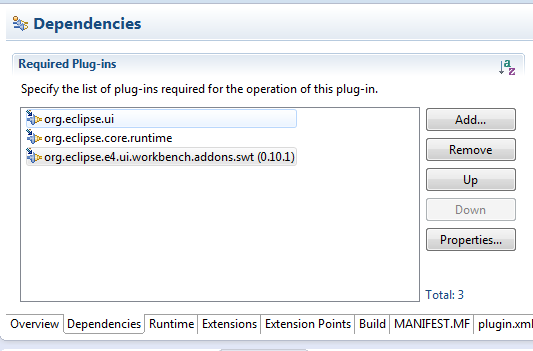 |
| Abbildung 1 |
Lösungsschritt 2:Speichern und Eclipse RCP Applikation ausführen. Fertig!
Dieser Artikel basiert auf der folgenden Quelle (Stand: 25.11.2012) : https://bugs.eclipse.org./bugs/show_bug.cgi?id=369073
Donnerstag, 8. November 2012
Eclipse RCP - Datei im Bundle öffnen
Eclipse Version 3.7
Problem: Wie öffne ich eine Datei, die sich im Bundle/meiner RCP Applikation befindet. In der Beispielanwendung wird eine BMP Datei geöffnet.
Schritt 1: Verzeichnis mit BMP Datei anlegen
Die Datei befindet sich im Rootverzeichnis des Projekts. Bild 1 zeigt eine Projektstruktur mit dem Verzeichnis
Schritt 2: Build Configuration anpassen
In der Build Configuration des plugin.xml im Binary Build muss das Verzeichnis mit eingebunden sein. (Bild 2)
Schritt 3: Ausführenden Code einfügen
Der Quellcode kann z.B. in einen Command Handler eingefügt werden. Es wird die Standardapplikation für den jeweiligen Dateityp gestartet. Diese muss vorher im Betriebssystem definiert sein. In Windows ist dies z.B. Paint.
Problem: Wie öffne ich eine Datei, die sich im Bundle/meiner RCP Applikation befindet. In der Beispielanwendung wird eine BMP Datei geöffnet.
Schritt 1: Verzeichnis mit BMP Datei anlegen
Die Datei befindet sich im Rootverzeichnis des Projekts. Bild 1 zeigt eine Projektstruktur mit dem Verzeichnis
myfiles und einer Bilddatei picture.bmp |
| Bild 1 |
Schritt 2: Build Configuration anpassen
In der Build Configuration des plugin.xml im Binary Build muss das Verzeichnis mit eingebunden sein. (Bild 2)
 |
| Bild 2 |
Der Quellcode kann z.B. in einen Command Handler eingefügt werden. Es wird die Standardapplikation für den jeweiligen Dateityp gestartet. Diese muss vorher im Betriebssystem definiert sein. In Windows ist dies z.B. Paint.
  URL fileURL = null;
  try {
    fileURL = FileLocator
               .toFileURL(Activator.getDefault()
               .getBundle()
               .getEntry("myfiles/picture.bmp"));
    String filePath = fileURL.getPath();

    File file = new File(filePath);
    Desktop.getDesktop().open(file);
  } catch (IOException e) {
     e.printStackTrace();
  }
  Bundle bundle = Activator.getDefault().getBundle();
  Path path = new Path("myfiles/picture.bmp"); //$NON-NLS-1$
  URL url = FileLocator.find(bundle, path, Collections.EMPTY_MAP);
  URL fileUrl = null;
  try {
    fileUrl = FileLocator.toFileURL(url);
    File file = new File(fileUrl.getPath());
    Desktop.getDesktop().open(file);
  } catch (IOException e) {
    e.printStackTrace();
  }
Montag, 5. November 2012
Eclipse RCP - Command und bedingtes Anzeigen von Menüeinträgen
Problem: Die Applikation zeigt Menüs oder Contextmenüs (MenuContribution) an, die in Abhängigkeitei von der Selektion oder anderen Kriteren einen Menüeintrag (Command) Anzeigen soll. Die Commands sind deklarativ definiert.
Ein konkreteres Szenario könnte wie folgt aussehen:
Beim Rechtsklick auf ein Objekt in einem TreeViewer oder einen Tabelleneintrag im TableViewer soll ein Attribut aus dem jeweiligen Objekt abgefragt werden (test).
Lösung:
Diese Lösung ist nicht zu 100% deklarativ. Jedoch stellt diese einen kurzen und übersichtlichen Weg dar.
Schritt 1:
In der Handler Klasse muss die Methode isEnabled() überschrieben werden und immer dann true zurückliefern, wenn der Menüeintrag angezeigt werden soll. In allen Anderen Fällen muss diese Methode ein false zurückliefern.
Schritt 2:
In der Datei plugin.xml muss im Tag MenuContribution das Command wie folgt definiert sein:
(... Fortsetzung mit einem ausführlichen Beispiel folgt)
Labels:
visibleWhen, property, test, expressions framework, command core expressions
Ein konkreteres Szenario könnte wie folgt aussehen:
Beim Rechtsklick auf ein Objekt in einem TreeViewer oder einen Tabelleneintrag im TableViewer soll ein Attribut aus dem jeweiligen Objekt abgefragt werden (test).
Lösung:
Diese Lösung ist nicht zu 100% deklarativ. Jedoch stellt diese einen kurzen und übersichtlichen Weg dar.
Schritt 1:
In der Handler Klasse muss die Methode isEnabled() überschrieben werden und immer dann true zurückliefern, wenn der Menüeintrag angezeigt werden soll. In allen Anderen Fällen muss diese Methode ein false zurückliefern.
Schritt 2:
In der Datei plugin.xml muss im Tag MenuContribution das Command wie folgt definiert sein:
 <command
       commandid="com.blogger.javadingsda.beispielCommand"
       label="Menüeintrag">
    <visiblewhen checkenabled="true"></visiblewhen>
 </command>
(... Fortsetzung mit einem ausführlichen Beispiel folgt)
Labels:
visibleWhen, property, test, expressions framework, command core expressions
Samstag, 3. November 2012
Eclipse RCP - There is no handler to execute for command
Eclipse Version 3.7
Problem: Ihr habt ein Command angelegt. Zusätzlich habt ihr ein Handler zum Command angelegt und eine Klasse zum Handler erstellt die org.eclipse.core.commands.IHandler oder org.eclipse.core.commands.IHandler2 implementiert bzw. vom org.eclipse.core.commands.AbstractHandler erbt. Diese Klasse ist beim Handler eingetragen. Eigentlich sollte dann alles laufen, ihr erhält aber dennoch eine Exception mit dem Text "There is no handler to execute for command...".
Lösung:
In der Klasse die zum Händler gehört muss die Methode istHandled() ein true zurückgeben, da sonst das Fremework eine NotHandledException wirft. Wenn es nicht unbedingt nötig sollte man auf das Überschreiben der isHandled Methode verzichten bzw. vom Abstract Handler erben.
Dieser Artikel basiert auf dem Forumbeitrag http://slopjong.de/2010/04/01/there-is-no-handler-to-execute-for-command/
Problem: Ihr habt ein Command angelegt. Zusätzlich habt ihr ein Handler zum Command angelegt und eine Klasse zum Handler erstellt die org.eclipse.core.commands.IHandler oder org.eclipse.core.commands.IHandler2 implementiert bzw. vom org.eclipse.core.commands.AbstractHandler erbt. Diese Klasse ist beim Handler eingetragen. Eigentlich sollte dann alles laufen, ihr erhält aber dennoch eine Exception mit dem Text "There is no handler to execute for command...".
Lösung:
In der Klasse die zum Händler gehört muss die Methode istHandled() ein true zurückgeben, da sonst das Fremework eine NotHandledException wirft. Wenn es nicht unbedingt nötig sollte man auf das Überschreiben der isHandled Methode verzichten bzw. vom Abstract Handler erben.
@Override
public boolean isHandled() {

    return true;

}
Dieser Artikel basiert auf dem Forumbeitrag http://slopjong.de/2010/04/01/there-is-no-handler-to-execute-for-command/
Freitag, 7. September 2012
Eclipse RCP - SWT ScrolledComposite schneller scrollen
Die Codezeile Zeigt wie ein ScrolledComposite dazu gebracht werden kann schneller über die Buttons zu Scrollen. Das Beispiel scrollt die ScrolledComposite sc vertikal fünf mal schneller.
sc.getVerticalBar().setIncrement(sc.getVerticalBar().getIncrement()*3);
Quelle: http://www.richclient2.de/2006_10_03/scrolledcomposite-and-the-mouse-wheel/
sc.getVerticalBar().setIncrement(sc.getVerticalBar().getIncrement()*3);
Quelle: http://www.richclient2.de/2006_10_03/scrolledcomposite-and-the-mouse-wheel/
Montag, 20. August 2012
Reguläre Ausdrücke
Habe neulich ein Tutorial für Reguläre Ausdrücke gesucht und bin fündig geworden. Da ich der Meinung bin, dass ein gutes Tuorial es verdient verlinkt zu werden hier der Link zum Tutorial.
Dienstag, 31. Juli 2012
Eclipse RCP - Fenster Applikationsname ändern programmatisch
Dieses kurze Tutorial zeigt wie in einer Eclipse RCP Anwendung der Titel im Fenster beim Start via Code (programmatisch) geändert werden kann.
Eclipse Version 3.7
Schritt 1: RCP Applikation mit dem Namen
Schritt 2: Füge in der Klasse
Schritt 3: Kompilieren und testen!
Eclipse Version 3.7
Schritt 1: RCP Applikation mit dem Namen
com.blogspot.javadingsda.windowtitle aus der Vorlage 'RCP application with a view' erstellen.
Schritt 2: Füge in der Klasse
ApplicationWorkbenchAdvisor in der Methode createWorkbenchWindowAdvisor die Zeile configurer.setTitle("My Title!"); hinzu.
public class ApplicationWorkbenchAdvisor extends WorkbenchAdvisor {

 @Override
 public WorkbenchWindowAdvisor createWorkbenchWindowAdvisor(
                                 IWorkbenchWindowConfigurer configurer) {
   configurer.setTitle("My Title!");
   return new ApplicationWorkbenchWindowAdvisor(configurer);
 }

 @Override
 public String getInitialWindowPerspectiveId() {
  return Perspective.ID;
 }
}
Schritt 3: Kompilieren und testen!
Donnerstag, 29. März 2012
Eclipse RCP - Widgets in der Statusleiste (StatusLine/Statusbar)
Eclipse Version 3.7
Dieser Artikel zeigt wie eine Statusleiste(im folgenden Text auch Statusline genannt) aktiviert werden kann und wie einige Widgets zu dieser hinzugefügt werden können.
 Problemstellung:
In der Statusleiste einer Eclipse RCP Anwendung soll eine Textbox mit einer Schaltfläche (Button) erscheinen. Beim Klick auf die Schalfläche soll der Text aus der Textbox in der view erscheinen.
Lösung
Es gibt zwei wichtige Schritte die beachtet werden müssen, um eine Statusleiste zu erzeugen. Erstens muss in der Klasse, die vom
Schritt 1
Erzeuge eine RCP Application aus dem Template RCP Eclipse Application with a view mit dem Namen
Schritt 2
Erzeuge die Klasse
Schritt 3
Füge zur Klasse
Schritt 4
Schritt 5
Anschließend muss nur noch die
Anwendung ausführen. Fertig!
Dieser Artikel basiert auf den folgenden Quellen: www.java-tips.org und www.saxonysoft.de
Dieser Artikel zeigt wie eine Statusleiste(im folgenden Text auch Statusline genannt) aktiviert werden kann und wie einige Widgets zu dieser hinzugefügt werden können.
In der Statusleiste einer Eclipse RCP Anwendung soll eine Textbox mit einer Schaltfläche (Button) erscheinen. Beim Klick auf die Schalfläche soll der Text aus der Textbox in der view erscheinen.
Lösung
Es gibt zwei wichtige Schritte die beachtet werden müssen, um eine Statusleiste zu erzeugen. Erstens muss in der Klasse, die vom
WorkbenchWindowAdvisor erbt (in unserem Beispiel ist es die Klasse ApplicationWorkbenchWindowAdvisor) in der Methode preWindowOpen die Anzeige der Statusline aktiviert werden. Zweitens muss die Methode fillStatusLine in er Klasse ApplicationActionBarAdvisor überschrieben werden um dort eine ControlContribution einzufügen, die den Ihnalt der Statusleiste repräsentiert. Alle nötigen Schritte werden unten genauer beschrieben.
Schritt 1
Erzeuge eine RCP Application aus dem Template RCP Eclipse Application with a view mit dem Namen
com.blogspot.javadingsda.statusline.
Schritt 2
Erzeuge die Klasse
StatusLineTextBox. Diese repräsentiert die Statuszeile.
package com.blogspot.javadingsda.statusline;

import org.eclipse.jface.action.ControlContribution;
import org.eclipse.swt.SWT;
import org.eclipse.swt.events.SelectionAdapter;
import org.eclipse.swt.events.SelectionEvent;
import org.eclipse.swt.widgets.Button;
import org.eclipse.swt.widgets.Composite;
import org.eclipse.swt.widgets.Control;
import org.eclipse.swt.widgets.Text;

public class StatusLineTextBox extends ControlContribution {

 Text textBox;
 private View view;

 public StatusLineTextBox(String str) {
  super(str);
 }

 @Override
 protected Control createControl(Composite parent) {

  textBox = new Text(parent, SWT.BORDER );
  textBox.setText("hier was eingeben!");

  Button button = new Button(parent, SWT.NONE);
  button.setText("Text oben ausgeben");
  button.addSelectionListener(new SelectionAdapter() {
   public void widgetSelected(SelectionEvent e) {
    view.setText(textBox.getText());
    view.update();
   }
  });

  return textBox;
 }

 public void addView(View view) {
  this.view = view;
 }
}
Schritt 3
Füge zur Klasse
ApplicationActionBarAdvisor die Methode fillStatusLine hinzu. Die Klasse sollte wie folgt aussehen:
package com.blogspot.javadingsda.statusline;

import org.eclipse.jface.action.IStatusLineManager;
import org.eclipse.ui.application.ActionBarAdvisor;
import org.eclipse.ui.application.IActionBarConfigurer;

public class ApplicationActionBarAdvisor extends ActionBarAdvisor {

 public static StatusLineTextBox textBox = new StatusLineTextBox("MyBox");
 public ApplicationActionBarAdvisor(IActionBarConfigurer configurer) {
  super(configurer);
 }

 @Override
 protected void fillStatusLine(IStatusLineManager statusLine) {
  super.fillStatusLine(statusLine);
  statusLine.add(textBox);
 }
}
Schritt 4
package com.blogspot.javadingsda.statusline;

import org.eclipse.swt.graphics.Point;
import org.eclipse.ui.application.ActionBarAdvisor;
import org.eclipse.ui.application.IActionBarConfigurer;
import org.eclipse.ui.application.IWorkbenchWindowConfigurer;
import org.eclipse.ui.application.WorkbenchWindowAdvisor;

public class ApplicationWorkbenchWindowAdvisor extends WorkbenchWindowAdvisor {

 public ApplicationWorkbenchWindowAdvisor(
   IWorkbenchWindowConfigurer configurer) {
  super(configurer);
 }

 public ActionBarAdvisor createActionBarAdvisor(
   IActionBarConfigurer configurer) {
  return new ApplicationActionBarAdvisor(configurer);
 }

 @Override
 public void preWindowOpen() {
  IWorkbenchWindowConfigurer configurer = getWindowConfigurer();
  configurer.setInitialSize(new Point(400, 300));
  configurer.setShowCoolBar(false);
  configurer.setShowStatusLine(true); // auf true setzen
  configurer.setTitle("RCP Application");
 }
}
Schritt 5
Anschließend muss nur noch die
View modifiziert werden.
package com.blogspot.javadingsda.statusline;

import org.eclipse.swt.SWT;
import org.eclipse.swt.widgets.Composite;
import org.eclipse.swt.widgets.Label;
import org.eclipse.ui.part.ViewPart;

public class View extends ViewPart {
 public static final String ID = "com.blogspot.javadingsda.statusline.view";

 private String text = "Testmich!";

 private Label l1;

 public void createPartControl(Composite parent) {
  ApplicationActionBarAdvisor.textBox.addView(this);
  l1 = new Label(parent, SWT.NONE);
  l1.setText(text);
 }

 public void setFocus() {}

 public void setText(String text) {
  this.text = text;
 }

 public void update() {
  l1.setText(text);
 }
}
Anwendung ausführen. Fertig!
Dieser Artikel basiert auf den folgenden Quellen: www.java-tips.org und www.saxonysoft.de
Dienstag, 6. März 2012
Eclipse RCP - TreeViewer drag and drop (DnD)
Eclipse Version 3.7 (Indigo)
 In diesem Artikel (Tutorial) wird ein einfaches 'Drag and Drop' Beispiel mit einem TreeViewer gezeigt.
Problem:
In einem TreeViewer sollen die Knoten per 'Drag and Drop' umgeordnet werden. Es soll möglich sein, einen Knoten des TreeViewer gezielt vor oder hinter einen anderen Knoten einzufügen. Es ist nicht möglich die Knoten eines TreeViewer zwischen zwei Fenstern zu schieben. Sollte ein Interesse an solch einem Tutorial bestehen, dann schickt mir bitte eine kurze Info per Mail.
Schritt 1:
RCP Applikation mit dem Namen com.blogspot.javadingsda.dndfirst aus der Vorlage 'RCP application with a view' erstellen.
Schritt 2:
Entferne alle inneren Klassen, Methoden und Attribute aus der View Klasse und ersetze sie durch den unten aufgeführten Code. Die View Klasse sollte wie folgt aussehen.
Schritt 3:
Erzeuge die Klasse
Schritt 4:
Erzeuge die Klasse
Erzeuge die Model Klasse. Die
Erzeuge die Klasse
Erzeuge die Klasse
Dieser Artikel baut auf dem Artikel Eclipse Drag and Drop. von Lars Vogel

Problem:
In einem TreeViewer sollen die Knoten per 'Drag and Drop' umgeordnet werden. Es soll möglich sein, einen Knoten des TreeViewer gezielt vor oder hinter einen anderen Knoten einzufügen. Es ist nicht möglich die Knoten eines TreeViewer zwischen zwei Fenstern zu schieben. Sollte ein Interesse an solch einem Tutorial bestehen, dann schickt mir bitte eine kurze Info per Mail.
Schritt 1:
RCP Applikation mit dem Namen com.blogspot.javadingsda.dndfirst aus der Vorlage 'RCP application with a view' erstellen.
Schritt 2:
Entferne alle inneren Klassen, Methoden und Attribute aus der View Klasse und ersetze sie durch den unten aufgeführten Code. Die View Klasse sollte wie folgt aussehen.
package com.blogspot.javadingsda.dndfirst;

import org.eclipse.jface.viewers.TreeViewer;
import org.eclipse.swt.SWT;
import org.eclipse.swt.dnd.DND;
import org.eclipse.swt.dnd.TextTransfer;
import org.eclipse.swt.dnd.Transfer;
import org.eclipse.swt.widgets.Composite;
import org.eclipse.ui.part.ViewPart;

public class View extends ViewPart {
 public static final String ID = "com.blogspot.javadingsda.dndfirst.view";

 private TreeViewer viewer;
 Model model = new Model();

 public void createPartControl(Composite parent) {
  viewer = new TreeViewer(parent, SWT.H_SCROLL | SWT.V_SCROLL);
  viewer.setContentProvider(new ViewContentProvider());
  Transfer[] transferTypes = new Transfer[] {
                                                    TextTransfer.getInstance() };
  viewer.addDragSupport(DND.DROP_MOVE | DND.DROP_COPY,
                                      transferTypes,
          new NodeDragListener(viewer));
  viewer.addDropSupport(DND.DROP_MOVE | DND.DROP_COPY,
                                      transferTypes,
          new NodeDropListener(this, viewer));
  viewer.setInput(model.getRoot());
 }

 public void setFocus() {
  viewer.getControl().setFocus();
 }
}
Schritt 3:
Erzeuge die Klasse
ViewContentProvider. Die Funktionalität dieser Klasse (bzw. der Klasse ITreeContentProvider) wird
im Artikel Eclipse RCP / SWT - Einfaches TreeViewer Beispiel erläutert.
package com.blogspot.javadingsda.dndfirst;

import org.eclipse.jface.viewers.ITreeContentProvider;
import org.eclipse.jface.viewers.Viewer;

public class ViewContentProvider implements ITreeContentProvider {

 public void inputChanged(Viewer v, Object oldInput, Object newInput) {
 }

 public void dispose() {
 }

 public Object[] getElements(Object parent) {
  TreeNode ret = (TreeNode) parent;
  return ret.getChildren();
 }

 @Override
 public Object[] getChildren(Object parentElement) {
  TreeNode node = (TreeNode) parentElement;
  return node.getChildren();
 }

 @Override
 public Object getParent(Object element) {
  TreeNode node = (TreeNode) element;
  return node.getParent();
 }

 @Override
 public boolean hasChildren(Object element) {
  TreeNode node = (TreeNode) element;
  return node.getChildren().length > 0;
 }
}
Schritt 4:
Erzeuge die Klasse
TreeNode. Diese repräsentiert die Knotenpunkte im Baum. Abgesehen von den standard Methoden wie getParent und addChild besitzt diese Klasse die Methoden insertAfter und insertBefore. Die Methode insertAfter fügt einen Knoten hinter einen anderen Knoten hinzu. Die Methode insertBefore fügt einen Knoten vor einen anderen Knoten.package com.blogspot.javadingsda.dndfirst;
import java.util.LinkedList;
import java.util.List;
public class TreeNode {
private List<TreeNode> children = new LinkedList<TreeNode>();
private String name; // visible name
private TreeNode parent;
public TreeNode(String name) {
this.name = name;
}
public void addChild(TreeNode child) {
if (child.getParent() != null) {
((TreeNode) child.getParent()).children.remove(child);
}
child.setParent(this);
children.add(child);
}
public void removeChild(TreeNode node) {
children.remove(node);
node.setParent(null);
}
public void insertAfter(Object targetObj) {
TreeNode target = convertToTreeNode(targetObj);
List<TreeNode> childrenList = target.parent.children;
int targetIndex = childrenList.indexOf(target);
int thisIndex;
int index;
if (target.parent == this.parent) {
thisIndex = childrenList.indexOf(this);
if (thisIndex < targetIndex)
index = targetIndex;
else
index = targetIndex + 1;
} else {
index = targetIndex + 1;
}
insertChild(target, index);
}
public void insertBefore(Object targetObj) {
TreeNode target = convertToTreeNode(targetObj);
int index;
int thisIndex;
int targetIndex = target.parent.children.indexOf(target);
if (target.parent == this.parent){
thisIndex = target.parent.children.indexOf(this);
if (thisIndex < targetIndex) {
index = targetIndex - 1;
} else {
index = targetIndex;
}
} else {
index = targetIndex;
}
insertChild(target, index);
}
private void insertChild(TreeNode target, int index) {
if (parent != null)
parent.removeChild(this);
target.parent.children.add(index, this);
this.setParent(target.parent);
}
private TreeNode convertToTreeNode(Object obj) {
if (obj instanceof TreeNode) {
return (TreeNode) obj;
}
return null;
}
private void setParent(TreeNode parent) {
this.parent = parent;
}
public String toString() {
return name;
}
public Object[] getChildren() {
return children.toArray();
}
public Object getParent() {
return parent;
}
}
Schritt 5:Erzeuge die Model Klasse. Die
Model Klasse erzeugt einen Baum in dem die Knoten durchnummeriert sind. Die Reihenfolge ist willkürlich.
package com.blogspot.javadingsda.dndfirst;

import java.util.HashMap;

public class Model {

 private TreeNode root = new TreeNode("root");
 private HashMap<String, TreeNode> map = new HashMap<String, TreeNode>();

 public Model() {

  TreeNode node1 = new TreeNode("Node1");
  TreeNode node2 = new TreeNode("Node2");
  TreeNode node3 = new TreeNode("Node3");
  TreeNode node4 = new TreeNode("Node4");
  TreeNode node5 = new TreeNode("Node5");
  TreeNode node6 = new TreeNode("Node6");
  TreeNode node7 = new TreeNode("Node7");
  TreeNode node8 = new TreeNode("Node8");
  TreeNode node9 = new TreeNode("Node9");
  TreeNode node10 = new TreeNode("Node10");
  TreeNode node11 = new TreeNode("Node11");
  TreeNode node12 = new TreeNode("Node12");
  TreeNode node13 = new TreeNode("Node13");

  map.put("root", root);
  map.put("Node1", node1);
  map.put("Node2", node2);
  map.put("Node3", node3);
  map.put("Node4", node4);
  map.put("Node5", node5);
  map.put("Node6", node6);
  map.put("Node7", node7);
  map.put("Node8", node8);
  map.put("Node9", node9);
  map.put("Node10", node10);
  map.put("Node11", node11);
  map.put("Node12", node12);
  map.put("Node13", node13);

  root.addChild(node1);
  root.addChild(node2);
  node1.addChild(node3);
  node1.addChild(node4);
  node1.addChild(node5);
  node2.addChild(node6);
  node2.addChild(node7);
  node2.addChild(node8);
  node2.addChild(node9);
  node2.addChild(node10);
  root.addChild(node11);
  root.addChild(node12);
  root.addChild(node13);
 }

 public TreeNode getRoot() {
  return root;
 }

 public TreeNode get(String nodeName) {
  return map.get(nodeName);
 }
}
Erzeuge die Klasse
NodeDragListener. Die vom DragScourceAdapter geerbte Methode dragSetData(DragSourceEvent event) hat die Aufgabe den Text des beim 'draggen' selektierten Knotens im data Attribut abzulegen. Sollte die Selektion nicht auf einem TreeViewer statt finden, dann wird die 'Drag and Drop' Aktion abgebrochen.
package com.blogspot.javadingsda.dndfirst;

import org.eclipse.jface.viewers.ISelection;
import org.eclipse.jface.viewers.TreeSelection;
import org.eclipse.jface.viewers.TreeViewer;
import org.eclipse.swt.dnd.DragSourceAdapter;
import org.eclipse.swt.dnd.DragSourceEvent;

public class NodeDragListener extends DragSourceAdapter {

  private TreeViewer treeViewer;

  public NodeDragListener(TreeViewer treeViewer) {
    this.treeViewer = treeViewer;
  }

  @Override
  public void dragSetData(DragSourceEvent event) {
    ISelection selection = treeViewer.getSelection();

    if (selection instanceof TreeSelection) {
      TreeSelection treeSelection = (TreeSelection) selection;
      event.data = ((TreeNode) treeSelection.getFirstElement())
                                  .toString();
    } else {
      event.doit = false;
    }
  }
}
Erzeuge die Klasse
NodeDropListener. Diese Klasse steuert den 'Drop', d.h. die Ereignisse wenn der Benutzer einen Knoten wieder im Baum losläßt. Die Methode validateDrop prüft ob ein Element auf der definierten stelle losgelassen ('gedropt') werden kann. Diese wird vom ViewDropAdapter benutzt. Die drop Methode kümmert sich um das Verschieben der TreeNode im Baum, indem sie die Aufgabe an die richtige Methode der Ziel TreeNode delegiert. Das Attribut operation zeigt an, in welcher Relation die TreeNode zur Ziel TreeNode hinzugefügt werden soll.
package com.blogspot.javadingsda.dndfirst;

import org.eclipse.jface.viewers.TreeViewer;
import org.eclipse.jface.viewers.ViewerDropAdapter;
import org.eclipse.swt.dnd.DropTargetEvent;
import org.eclipse.swt.dnd.TransferData;

class NodeDropListener extends ViewerDropAdapter {

  private View view;
  private TreeViewer treeViewer;
  private TreeNode target;
  private int operation;

  public NodeDropListener(View view, TreeViewer treeViewer) {
    super(treeViewer);
    this.view = view;
    this.treeViewer = treeViewer;
  }

  @Override
  public void drop(DropTargetEvent event)  {

    if (event.data instanceof String) {
      operation = this.determineLocation(event);
      TreeNode dropedNode = this.view.model.get((String) event.data);
      TreeNode parentDropedNode = (TreeNode) dropedNode.getParent();
      if (dropedNode == target)
        return;
      switch (this.operation) {
        case ViewerDropAdapter.LOCATION_AFTER:
          dropedNode.insertAfter(target);
          System.out.println(dropedNode + " wurde hinter " + target + " eingefügt.");
          break;
        case ViewerDropAdapter.LOCATION_BEFORE:
          dropedNode.insertBefore(target);
          System.out.println(dropedNode + " wurde vor " + target + " eingefügt.");
          break;
        case ViewerDropAdapter.LOCATION_ON:
          if (dropedNode != target.getParent())
               target.addChild(dropedNode);
          System.out.println(dropedNode + " wurde zur " + target + " eingefügt.");
          break;
        case ViewerDropAdapter.LOCATION_NONE:
          break;
        default:
          break;
      }
      super.drop(event);
      treeViewer.refresh(this.target.getParent(), true);
      treeViewer.refresh(parentDropedNode, true);
    }
  }

  @Override
  public boolean performDrop(Object data) {
    return true;
  }

  @Override
  public boolean validateDrop(Object target, int operation,
                              TransferData transferType) {
    if (target instanceof TreeNode) {
      this.target = (TreeNode) target;
      this.operation = operation;
      return true;
    } else {
      this.target = null;
      this.operation = 0;
      return false;
    }
  }
}
Dieser Artikel baut auf dem Artikel Eclipse Drag and Drop. von Lars Vogel
Donnerstag, 1. März 2012
Eclipse RCP - Plug-in Problem
Problem:
Beim Ausführen eines Plugin Projekts erhält man die Fehlermeldung:
!SESSION 2012-03-01 16:09:21.828 -----------------------------------------------
eclipse.buildId=unknown
java.version=1.6.0_22
java.vendor=Sun Microsystems Inc.
BootLoader constants: OS=win32, ARCH=x86, WS=win32, NL=de_DE
Framework arguments: -application com.blogspot.javadingsda.databindingeasy.application
Command-line arguments: -application com.blogspot.javadingsda.databindingeasy.application -data C:\dev\workspaces\databinding/../runtime-com.blogspot.javadingsda.databindingeasy.application -dev file:C:/dev/workspaces/databinding/.metadata/.plugins/org.eclipse.pde.core/com.blogspot.javadingsda.databindingeasy.application/dev.properties -os win32 -ws win32 -arch x86 -consoleLog
!ENTRY org.eclipse.osgi 2 0 2012-03-01 16:09:23.296
!MESSAGE One or more bundles are not resolved because the following root constraints are not resolved:
!SUBENTRY 1 org.eclipse.osgi 2 0 2012-03-01 16:09:23.296
!MESSAGE Bundle initial@reference:file:../../../workspaces/databinding/com.blogspot.javadingsda.databindingeasy/ was not resolved.
!SUBENTRY 2 com.blogspot.javadingsda.databindingeasy 2 0 2012-03-01 16:09:23.296
!MESSAGE Missing required bundle org.eclipse.core.databinding.beans_1.2.100.
!ENTRY org.eclipse.osgi 2 0 2012-03-01 16:09:23.312
!MESSAGE The following is a complete list of bundles which are not resolved, see the prior log entry for the root cause if it exists:
!SUBENTRY 1 org.eclipse.osgi 2 0 2012-03-01 16:09:23.312
!MESSAGE Bundle com.blogspot.javadingsda.databindingeasy_1.0.0.qualifier [32] was not resolved.
!SUBENTRY 2 com.blogspot.javadingsda.databindingeasy 2 0 2012-03-01 16:09:23.312
!MESSAGE Missing required bundle org.eclipse.core.databinding.beans_1.2.100.
!ENTRY org.eclipse.osgi 4 0 2012-03-01 16:09:23.312
!MESSAGE Application error
!STACK 1
java.lang.RuntimeException: Application "com.blogspot.javadingsda.databindingeasy.application" could not be found in the registry. The applications available are: org.eclipse.equinox.app.error.
at org.eclipse.equinox.internal.app.EclipseAppContainer.startDefaultApp(EclipseAppContainer.java:248)
so oder ähnlich .
In der plugin.xml wurden die benötigten Plugins aber hinzugefügt.

Mögliche Lösung:
Rechter Mausklick auf das Projekt. Im Kontext Menü 'Properties' auswählen. Dann 'Run/Debug Settings'. Das zum Projekt passende Produkt auswählen und mit dem Edit Button bearbeiten. Reiter Plug-ins auswählen und nachsehen ob beim bemängelten Bundle ein Häckchen steht. In diesem Beispiel ist es 'org.eclipse.core.databinding.beans_1.2.100'. Falls dies nicht der Fall ist, Häckchen setzen.
Beim Ausführen eines Plugin Projekts erhält man die Fehlermeldung:
!SESSION 2012-03-01 16:09:21.828 -----------------------------------------------
eclipse.buildId=unknown
java.version=1.6.0_22
java.vendor=Sun Microsystems Inc.
BootLoader constants: OS=win32, ARCH=x86, WS=win32, NL=de_DE
Framework arguments: -application com.blogspot.javadingsda.databindingeasy.application
Command-line arguments: -application com.blogspot.javadingsda.databindingeasy.application -data C:\dev\workspaces\databinding/../runtime-com.blogspot.javadingsda.databindingeasy.application -dev file:C:/dev/workspaces/databinding/.metadata/.plugins/org.eclipse.pde.core/com.blogspot.javadingsda.databindingeasy.application/dev.properties -os win32 -ws win32 -arch x86 -consoleLog
!ENTRY org.eclipse.osgi 2 0 2012-03-01 16:09:23.296
!MESSAGE One or more bundles are not resolved because the following root constraints are not resolved:
!SUBENTRY 1 org.eclipse.osgi 2 0 2012-03-01 16:09:23.296
!MESSAGE Bundle initial@reference:file:../../../workspaces/databinding/com.blogspot.javadingsda.databindingeasy/ was not resolved.
!SUBENTRY 2 com.blogspot.javadingsda.databindingeasy 2 0 2012-03-01 16:09:23.296
!MESSAGE Missing required bundle org.eclipse.core.databinding.beans_1.2.100.
!ENTRY org.eclipse.osgi 2 0 2012-03-01 16:09:23.312
!MESSAGE The following is a complete list of bundles which are not resolved, see the prior log entry for the root cause if it exists:
!SUBENTRY 1 org.eclipse.osgi 2 0 2012-03-01 16:09:23.312
!MESSAGE Bundle com.blogspot.javadingsda.databindingeasy_1.0.0.qualifier [32] was not resolved.
!SUBENTRY 2 com.blogspot.javadingsda.databindingeasy 2 0 2012-03-01 16:09:23.312
!MESSAGE Missing required bundle org.eclipse.core.databinding.beans_1.2.100.
!ENTRY org.eclipse.osgi 4 0 2012-03-01 16:09:23.312
!MESSAGE Application error
!STACK 1
java.lang.RuntimeException: Application "com.blogspot.javadingsda.databindingeasy.application" could not be found in the registry. The applications available are: org.eclipse.equinox.app.error.
at org.eclipse.equinox.internal.app.EclipseAppContainer.startDefaultApp(EclipseAppContainer.java:248)
so oder ähnlich .
In der plugin.xml wurden die benötigten Plugins aber hinzugefügt.

Mögliche Lösung:
Rechter Mausklick auf das Projekt. Im Kontext Menü 'Properties' auswählen. Dann 'Run/Debug Settings'. Das zum Projekt passende Produkt auswählen und mit dem Edit Button bearbeiten. Reiter Plug-ins auswählen und nachsehen ob beim bemängelten Bundle ein Häckchen steht. In diesem Beispiel ist es 'org.eclipse.core.databinding.beans_1.2.100'. Falls dies nicht der Fall ist, Häckchen setzen.
Freitag, 10. Februar 2012
Java - Temporäre Datei erstellen
Zwei richtig gute Seiten in denen recht ausfürlich beschrieben wird, wie eine temporäre Datei erstellt wird.
http://dpunkt.de/java/Programmieren_mit_Java/Streams/13.html
http://www.javabeginners.de/Dateien_und_Verzeichnisse/Datei_in_temp-Verzeichnis_erstellen.php
http://dpunkt.de/java/Programmieren_mit_Java/Streams/13.html
http://www.javabeginners.de/Dateien_und_Verzeichnisse/Datei_in_temp-Verzeichnis_erstellen.php
Eclipse RCP - Tutorial Videos
Eine Linksammlung zu Video Tutorials in deutsch:
View anzeigen und öffnen - Teil 1
View anzeigen und öffnen - Teil 2
Java3D und Eclipse RCP
Eclipse RCP: Mehrsprachigkeit von Ralf Ebert
View anzeigen und öffnen - Teil 1
View anzeigen und öffnen - Teil 2
Java3D und Eclipse RCP
Eclipse RCP: Mehrsprachigkeit von Ralf Ebert
Abonnieren
Posts (Atom)